
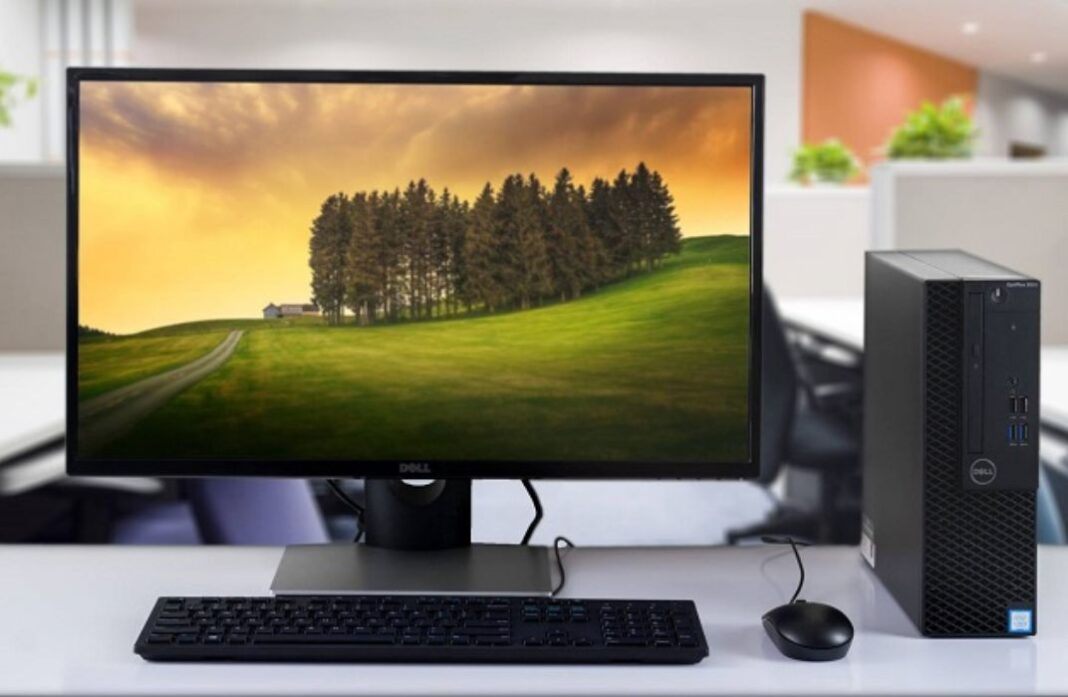

Trong môi trường văn phòng hiện đại, máy tính là công cụ làm việc không thể thiếu. Khi thiết bị hoạt động ổn định, hiệu suất công việc được tối ưu hóa; ngược lại, chỉ một lỗi nhỏ như máy chạy chậm, treo đột ngột, không kết nối được mạng cũng đủ gây gián đoạn hoạt động cả phòng ban. Vì vậy, doanh nghiệp ngày càng chú trọng đến quy trình bảo trì máy tính văn phòng định kỳ, vừa để kéo dài tuổi thọ thiết bị, vừa hạn chế tối đa sự cố bất ngờ.
1. Kiểm tra tổng quan ngoại hình và tình trạng vật lý của máy
Đây là bước mở đầu, giúp phát hiện nhanh những dấu hiệu bất thường trước khi đi sâu vào kỹ thuật.
1.1. Kiểm tra vỏ máy và khu vực đặt máy
-
Quan sát xem vỏ máy có vết nứt, móp méo hay không.
-
Kiểm tra xem máy có đặt ở nơi quá nóng, sát tường, gần ánh nắng hoặc nơi độ ẩm cao không.
-
Đảm bảo không có vật lạ hoặc côn trùng lọt vào khe tản nhiệt.
Nhiều sự cố phần cứng bắt nguồn từ việc máy đặt ở vị trí không phù hợp, gây nóng và giảm tuổi thọ linh kiện.
1.2. Kiểm tra cổng kết nối
-
USB, HDMI, LAN, Audio có sụt lỏng hoặc không nhận tín hiệu không.
-
Dùng một thiết bị khác cắm thử từng cổng để xác định lỗi.
Các văn phòng thường xuyên cắm rút USB, chuột, bàn phím nên cổng USB dễ bị lỏng hoặc bụi vào làm mất kết nối.
1.3. Kiểm tra màn hình, chuột, bàn phím
-
Đảm bảo phím bấm không bị kẹt hoặc gãy.
-
Kiểm tra chuột có bị double-click lỗi, rê không mượt hay đứt dây không.
-
Màn hình phải hiển thị không bị sọc, không ám màu, không điểm chết.
2. Vệ sinh máy tính – Bước quan trọng giúp tăng hiệu suất và tuổi thọ
Vệ sinh máy tính là phần không thể bỏ qua trong bảo trì định kỳ, đặc biệt với thiết bị văn phòng sử dụng nhiều giờ mỗi ngày.
2.1. Vệ sinh bên ngoài
-
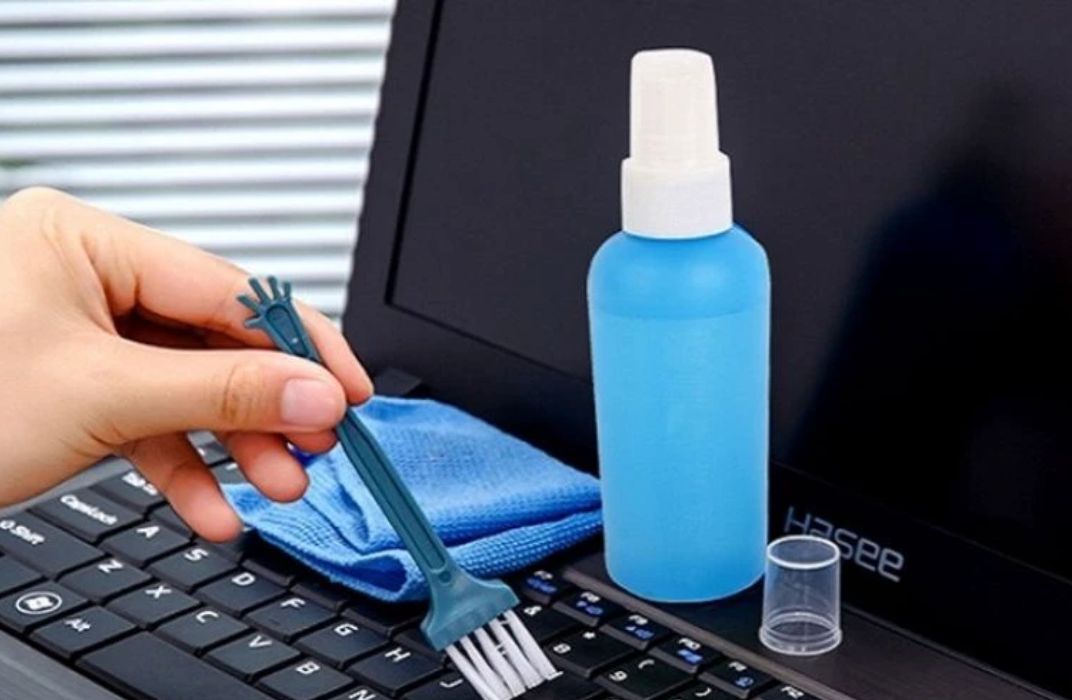
Lau màn hình bằng khăn microfiber và dung dịch vệ sinh chuyên dụng.
-
Vệ sinh bàn phím bằng cọ mềm, khí nén hoặc chổi mini.
2.2. Vệ sinh bên trong (đối với máy bàn hoặc laptop đủ điều kiện mở vỏ)
-
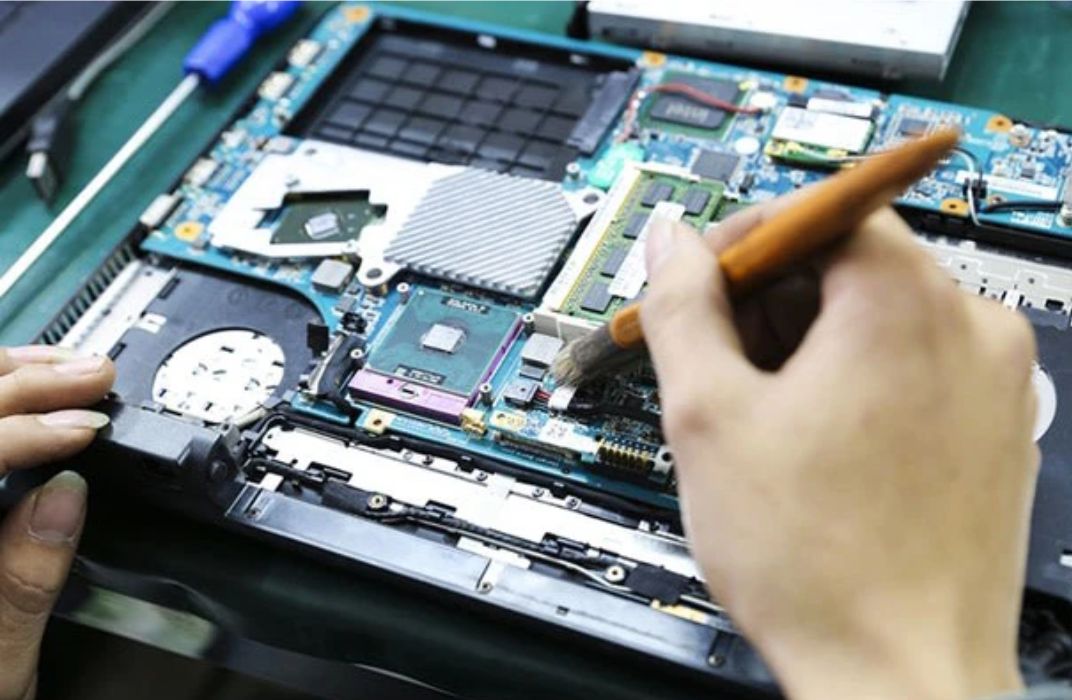
Dùng khí nén thổi bụi tại quạt CPU, nguồn, khe RAM, mainboard.
-
Kiểm tra keo tản nhiệt CPU, nếu khô thì thay mới.
-
Làm sạch quạt tản nhiệt để tránh tiếng ồn và nóng máy.
Tại Việt Nam, bụi môi trường cao và văn phòng sử dụng điều hòa liên tục khiến thiết bị dễ bám bụi, dẫn đến nhiệt độ cao và giảm hiệu suất xử lý.
3. Kiểm tra tình trạng ổ đĩa – SSD/HDD
Ổ đĩa là nơi lưu trữ dữ liệu quan trọng. Nếu ổ đĩa gặp vấn đề, máy tính có thể chậm, treo hoặc mất dữ liệu.
3.1. Kiểm tra sức khỏe ổ đĩa
Dùng các công cụ:
-
CrystalDiskInfo
-
Hard Disk Sentinel
-
Công cụ tích hợp trong Windows (CHKDSK)
Các thông số quan trọng:
-
Health: Good / Caution / Bad
-
Nhiệt độ: 30–50°C
-
Số lần bật/tắt
-
Tình trạng Bad Sector
3.2. Kiểm tra dung lượng và mức sử dụng
Ổ đĩa chỉ còn trống dưới 10% dung lượng sẽ khiến máy chạy chậm, nhất là khi dùng SSD.
3.3. Chống phân mảnh (áp dụng cho HDD)
-
Dùng công cụ “Defragment and Optimize Drives”.
-
Không chống phân mảnh cho SSD để tránh giảm tuổi thọ.

4. Kiểm tra RAM và hiệu suất bộ nhớ
RAM liên quan trực tiếp đến tốc độ xử lý và độ ổn định của hệ thống.
4.1. Kiểm tra độ ổn định RAM
-
Sử dụng Memory Diagnostic Tool của Windows.
-
Hoặc dùng MemTest86 để kiểm tra sâu hơn.
4.2. Theo dõi mức sử dụng RAM
-
Mở Task Manager → Performance → Memory.
-
Nếu RAM thường xuyên sử dụng vượt 80%, máy dễ bị chậm, giật.
4.3. Gợi ý nâng cấp RAM cho văn phòng
-
Office + trình duyệt: ít nhất 8GB
-
Làm việc đa tác vụ hoặc phần mềm nặng: 16GB
5. Kiểm tra bộ xử lý (CPU) và nhiệt độ hoạt động
CPU là “bộ não” của máy tính, cần được kiểm tra định kỳ để đảm bảo hệ thống hoạt động ổn định.
5.1. Kiểm tra nhiệt độ CPU
Dùng phần mềm:
-
HWMonitor
-
Core Temp
-
AIDA64
Nhiệt độ CPU lý tưởng:
-
40–65°C khi làm việc
-
Dưới 85°C khi chạy nặng
Nếu CPU quá nóng, máy sẽ gặp tình trạng:
-
Giật lag
-
Treo
-
Tự tắt do bảo vệ nhiệt
5.2. Kiểm tra quạt và tản nhiệt
-
Quạt quay yếu hoặc kêu to có thể bị bụi hoặc mòn.
-
Keo tản nhiệt cũ cần thay định kỳ 1–2 năm.
6. Kiểm tra mainboard, nguồn và card màn hình (nếu có)
Đây là phần nâng cao hơn, phù hợp cho nhân viên IT hoặc kỹ thuật.
6.1. Kiểm tra nguồn máy tính
Nguồn yếu gây:
-
Máy tự khởi động lại
-
Không lên nguồn
-
Treo đột ngột
Cần:
-
Đo điện áp
-
Kiểm tra dây nguồn, cáp
6.2. Kiểm tra mainboard
-
Xem tụ điện có bị phồng hay rò không.
-
Kiểm tra khe RAM, khe PCI-E.
6.3. Kiểm tra card màn hình
Áp dụng cho máy đồ họa hoặc dùng thêm GPU:
-
Test nhiệt độ khi hoạt động.
-
Kiểm tra driver có lỗi không.
7. Kiểm tra hệ điều hành Windows và tối ưu hiệu suất
Đây là bước quan trọng nhất trong bảo trì phần mềm.
7.1. Cập nhật Windows
Windows cập nhật chậm hoặc lỗi có thể khiến máy bị giật, không tương thích phần mềm.
-
Mở Settings → Windows Update
-
Kiểm tra bản vá bảo mật, driver mới
7.2. Tắt bớt ứng dụng chạy ngầm
-
Task Manager → Startup
-
Vô hiệu hóa ứng dụng không cần thiết như: Teams auto start, OneDrive, Discord…
7.3. Xóa file tạm và rác hệ thống
Sử dụng:
-
Disk Cleanup
-
Storage Sense
-
CCleaner (cẩn trọng khi dùng)
7.4. Tối ưu tốc độ khởi động
-
Tắt hiệu ứng không cần thiết
-
Cấu hình chế độ Best Performance
-
Tắt dịch vụ thừa trong Services.msc
8. Kiểm tra phần mềm và dọn dẹp chương trình không cần thiết
Máy văn phòng thường cài nhiều phần mềm dư thừa, gây nặng máy.
8.1. Kiểm tra phần mềm đang cài
-
Control Panel → Programs and Features
-
Gỡ phần mềm không sử dụng 30–60 ngày qua
8.2. Quản lý phần mềm văn phòng phổ biến
-
Microsoft Office
-
Trình duyệt (Chrome, Edge, Firefox)
-
Phần mềm kế toán
-
Phần mềm quản lý nội bộ
8.3. Tránh cài phần mềm lậu
Phần mềm crack tiềm ẩn rủi ro:
-
Virus
-
Mã độc
-
Ransomware
-
Mất dữ liệu
-
Lộ thông tin doanh nghiệp
9. Kiểm tra bảo mật: virus, mã độc, tường lửa và quyền truy cập
Máy văn phòng là mục tiêu hàng đầu của hacker vì:
-
Chứa dữ liệu khách hàng
-
Thông tin hợp đồng
-
Tài liệu nội bộ
9.1. Quét virus toàn bộ hệ thống
Dùng:
-
Windows Defender
-
Kaspersky
-
Bitdefender
-
ESET
9.2. Kiểm tra tường lửa (Firewall)
-
Đảm bảo Firewall luôn bật
-
Không tự ý tắt khi cài phần mềm lạ
9.3. Kiểm tra trình duyệt
-
Xóa extension không rõ nguồn gốc
-
Xóa cookie, lịch sử, cache
9.4. Kiểm soát quyền truy cập
-
Tài khoản không đặt mật khẩu yếu
-
Không chia sẻ tài khoản giữa nhiều người
-
Cấm lưu dữ liệu nhạy cảm trên USB cá nhân
10. Kiểm tra mạng và kết nối Internet
Máy văn phòng hoạt động phụ thuộc nhiều vào mạng nội bộ.
10.1. Kiểm tra wifi hoặc mạng LAN
-
Dùng lệnh ping để kiểm tra độ ổn định:
ping 8.8.8.8 -t -
Kiểm tra đèn tín hiệu trên modem và switch
10.2. Kiểm tra driver mạng
-
Device Manager → Network adapters
-
Cập nhật driver mới nhất
10.3. Kiểm tra phần mềm gây chiếm băng thông
-
Một số phần mềm tự upload, đồng bộ dữ liệu khiến mạng chậm như OneDrive, Google Drive, Zalo PC.
11. Kiểm tra và sao lưu dữ liệu định kỳ
Sao lưu dữ liệu giúp doanh nghiệp tránh mất mát thông tin quan trọng.
11.1. Chọn phương pháp sao lưu phù hợp
-
Lưu trên ổ cứng ngoài
-
NAS dùng chung trong văn phòng
-
Google Drive, OneDrive, iCloud
-
Hệ thống sao lưu nội bộ của công ty
11.2. Lập lịch sao lưu định kỳ
-
Hàng tuần đối với nhân viên văn phòng
-
Hàng ngày đối với bộ phận kế toán, kinh doanh, nhân sự
12. Ghi nhận báo cáo và lập lịch bảo trì máy tính văn phòng định kỳ
Sau khi hoàn tất 10 bước, cần tổng hợp thành báo cáo.
12.1. Nội dung báo cáo bao gồm
-
Tình trạng phần cứng
-
Tình trạng phần mềm
-
Các lỗi phát hiện được
-
Hạng mục đã xử lý
-
Đề xuất nâng cấp hoặc thay thế
12.2. Tần suất bảo trì đề xuất
-
Hàng tháng: vệ sinh cơ bản, kiểm tra phần mềm
-
Hàng quý: kiểm tra phần cứng, hiệu suất, nhiệt độ
-
6 tháng: vệ sinh bên trong, thay keo tản nhiệt
-
1 năm: rà soát toàn bộ hệ thống, nâng cấp cần thiết
Kết luận
Quy trình bảo trì máy tính văn phòng đóng vai trò quan trọng trong việc đảm bảo hoạt động liên tục và hiệu quả của doanh nghiệp. Khi áp dụng 10 bước kiểm tra toàn diện từ phần cứng đến phần mềm, doanh nghiệp có thể:
-
Giảm 70% sự cố máy tính bất ngờ
-
Tăng tuổi thọ thiết bị lên đến 2–3 năm
-
Tăng hiệu suất làm việc của nhân viên
-
Hạn chế rủi ro mất dữ liệu
-
Tối ưu chi phí đầu tư và sửa chữa
Bảo trì máy tính không phải công việc mang tính đối phó, mà là một quy trình chuyên nghiệp giúp doanh nghiệp vận hành ổn định và bền vững.
Nguồn: kinhnghiem.vn