

Nếu bạn từng “đau đầu” vì không biết dùng Photoshop hay AI, thì Canva chính là vị cứu tinh. Chỉ cần vài cú kéo thả, 5 phút thôi là bạn đã có một ấn phẩm lung linh: từ poster, bài đăng Facebook, banner quảng cáo đến video ngắn và bài thuyết trình. Vậy làm thế nào để làm chủ Canva nhanh chóng mà vẫn ra sản phẩm đẹp như designer chuyên nghiệp? Bài viết này sẽ hướng dẫn sử dụng Canva: Thiết kế đẹp, chuyên nghiệp chỉ trong 5 phút.
Hướng dẫn sử dụng Canva: Thiết kế đẹp, chuyên nghiệp chỉ trong 5 phút
Canva là gì? Công cụ thiết kế dành cho mọi người
Canva là nền tảng thiết kế đồ họa trực tuyến ra đời từ năm 2012, giúp bạn tạo mọi loại nội dung trực quan chỉ bằng thao tác kéo thả.
Từ hình ảnh mạng xã hội, tờ rơi, CV, video, đến logo và thuyết trình, tất cả đều có sẵn mẫu để bạn chỉnh sửa dễ dàng.
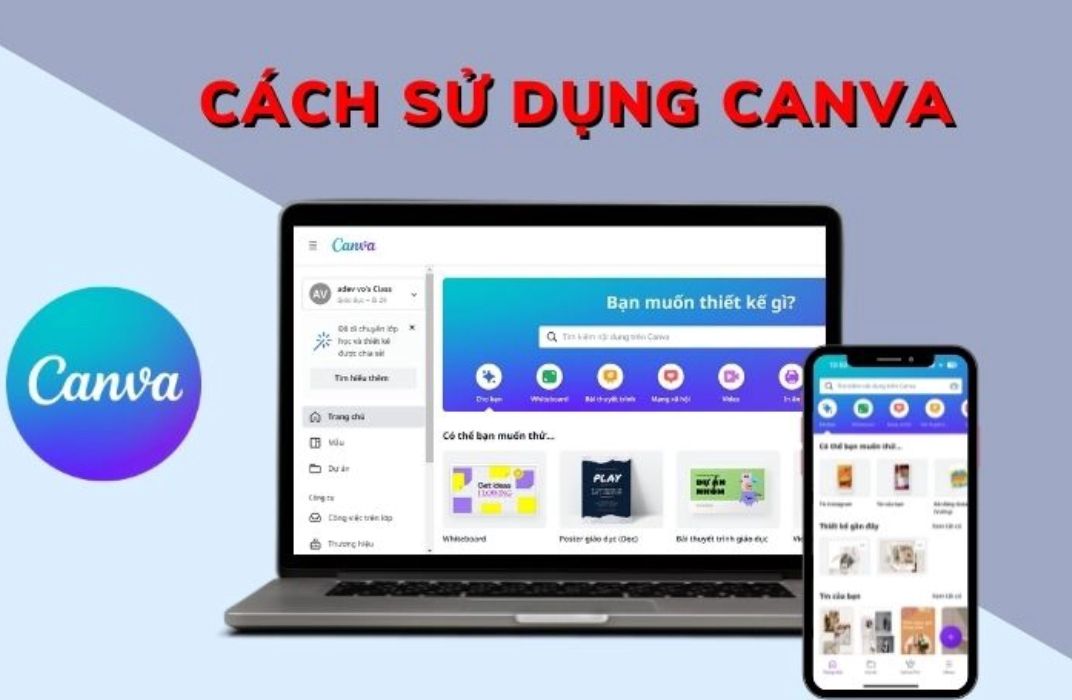
Giao diện thân thiện – Ai cũng có thể học
Canva được thiết kế tối giản, trực quan, với thanh công cụ bố trí gọn gàng. Chỉ vài phút làm quen, bạn có thể tạo ra sản phẩm đẹp mắt mà không cần nền tảng thiết kế trước.
Ưu điểm nổi bật của Canva
-
Kho hơn 60.000 mẫu thiết kế có sẵn.
-
Hàng triệu ảnh, icon, video, font chữ miễn phí.
-
Làm việc nhóm, chia sẻ trực tiếp ngay trên nền tảng.
-
Tự động lưu, có thể dùng trên máy tính, điện thoại, tablet.
Nghe thì đơn giản, mà khi làm mới thấy “nghiện” – cứ mở Canva ra là muốn sáng tạo mãi thôi!
Hướng dẫn sử dụng Canva chỉ trong 5 phút
Đăng ký tài khoản
-
Truy cập: https://www.canva.com
-
Đăng ký nhanh bằng Gmail, Facebook hoặc Apple ID.
-
Canva sẽ hỏi bạn dùng cho mục đích gì (học tập, công việc, doanh nghiệp…) để gợi ý mẫu phù hợp.
Chọn loại thiết kế
Tại thanh tìm kiếm trên đầu trang, gõ loại thiết kế bạn muốn: Ví dụ: “bài đăng Facebook”, “poster”, “story Instagram”, “logo”…
Chọn mẫu có sẵn
Chỉ cần chọn 1 mẫu bạn ưng ý, Canva sẽ mở ra khung thiết kế sẵn kích thước chuẩn, màu sắc hài hòa, dễ tùy chỉnh.
Mẹo nhỏ: Hãy chọn mẫu có tông màu gần với thương hiệu của bạn để tiết kiệm thời gian chỉnh sửa.
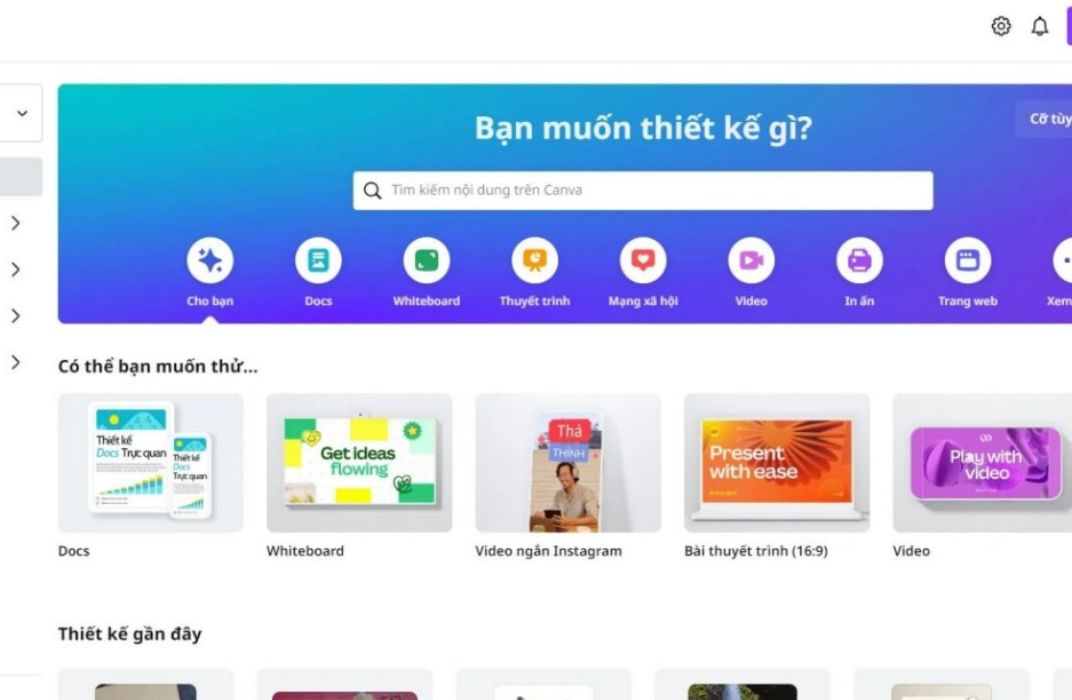
Chỉnh sửa thiết kế – Bước biến ý tưởng thành tác phẩm
Thay đổi hình ảnh
-
Click vào ảnh muốn thay → chọn “Thay thế hình ảnh”.
-
Tải ảnh riêng hoặc chọn từ thư viện sẵn có của Canva.
-
Dùng công cụ “Điều chỉnh” để chỉnh sáng, tương phản, làm mờ…
Chèn chữ chuyên nghiệp
-
Chọn “Text” → thêm tiêu đề, phụ đề, nội dung.
-
Dùng font chữ gợi cảm xúc thương hiệu (ví dụ: serif cho sự sang trọng, sans-serif cho hiện đại).
-
Căn chỉnh bố cục và màu chữ hài hòa với nền.
Thêm biểu tượng và yếu tố trang trí
-
Canva có kho icon, hình khối, sticker động cực phong phú.
-
Dùng chúng để nhấn mạnh nội dung, tạo điểm nhấn thị giác.
Thay đổi màu sắc đồng bộ
Vào mục “Màu thương hiệu” (Brand Kit – bản Pro), bạn có thể lưu bảng màu riêng để áp dụng đồng nhất cho tất cả thiết kế.
Thật đấy, chỉ cần đổi màu và font thôi là thiết kế của bạn “nâng level” thấy rõ!
Thiết kế video ngắn bằng Canva – Đơn giản mà chuyên nghiệp
Chọn mẫu video
Gõ “video” trên thanh tìm kiếm → chọn mẫu phù hợp (video quảng cáo, story, intro, v.v).
Thêm nhạc và hiệu ứng
-
Kéo thả âm nhạc có sẵn trong “Audio”.
-
Thêm hiệu ứng chuyển cảnh mượt mà giữa các khung hình.
Xuất video chất lượng cao
Chọn “Tải xuống” → chọn định dạng MP4 → chọn Chất lượng cao (HD).
Video của bạn sẵn sàng đăng TikTok, Facebook hay YouTube Shorts!
Bí quyết thiết kế đẹp và chuyên nghiệp trong 5 phút
Giữ bố cục cân đối: Không nhồi nhét quá nhiều chữ hoặc chi tiết. Để các vùng trống giúp mắt dễ chịu.
Dùng màu sắc nhất quán: Chọn 2–3 màu chủ đạo phù hợp thương hiệu. Canva có sẵn bảng “Color palette” để bạn chọn nhanh.
Chú trọng phông chữ: Đừng dùng quá 2 font trong 1 thiết kế. Hãy chọn font rõ ràng, dễ đọc, tương phản tốt với nền.
Tận dụng mẫu sẵn nhưng tùy biến: Đừng dùng nguyên mẫu của Canva – hãy chỉnh màu, chữ, bố cục để mang “dấu ấn cá nhân”.
Mẹo dân trong nghề: Giữ cho mọi thứ đơn giản – ít hơn đôi khi lại là đẹp hơn!
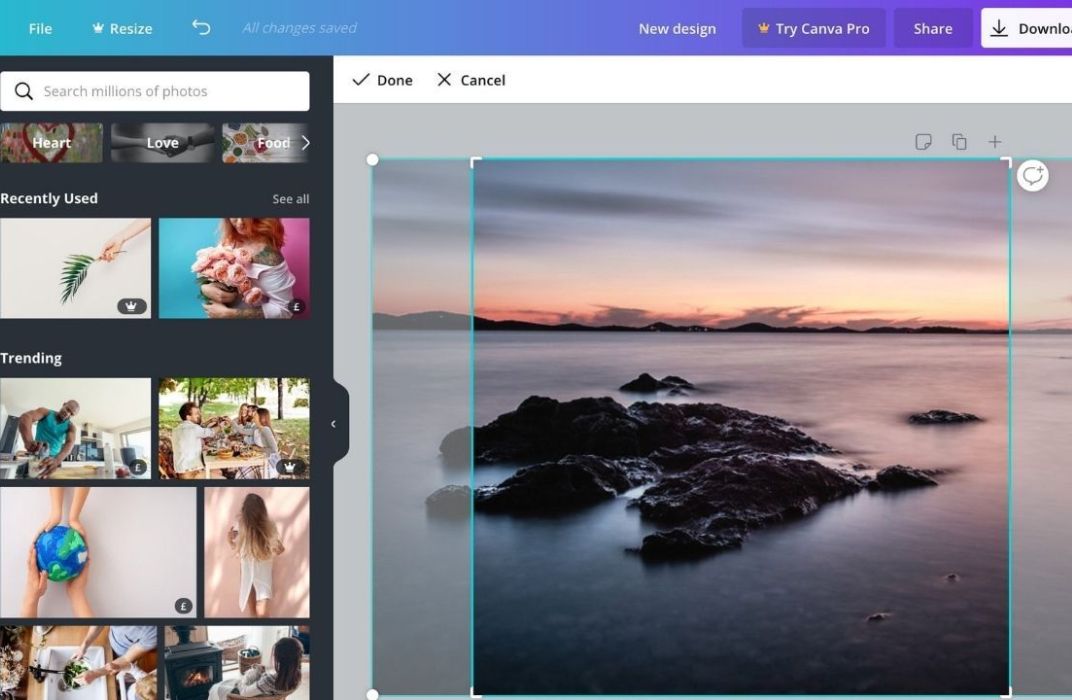
Canva Pro – Đáng đầu tư không?
Ưu điểm bản Pro
-
Mở khóa toàn bộ kho ảnh, video, âm thanh cao cấp.
-
Xóa nền ảnh chỉ trong 1 click.
-
Tạo Brand Kit chuyên nghiệp cho doanh nghiệp.
-
Tự động resize sang các định dạng khác nhau.
Có nên nâng cấp?
Nếu bạn làm content chuyên nghiệp, kinh doanh online, hoặc quản lý thương hiệu, bản Pro là khoản đầu tư cực kỳ đáng giá.
Chỉ khoảng 150.000 – 200.000đ/tháng, nhưng tiết kiệm hàng giờ thiết kế mỗi tuần.
Cách tạo bài đăng, poster, video đẹp mắt trong 10 phút với Canva
Chỉ với 10 phút, bạn hoàn toàn có thể tạo nên một thiết kế bắt mắt, tinh tế và đúng chuẩn thương hiệu – dù bạn chưa từng học thiết kế chuyên nghiệp. Dưới đây là quy trình từng bước giúp bạn làm chủ Canva nhanh như “chớp mắt”.
Chuẩn bị ý tưởng trước khi thiết kế
Trước khi mở Canva, hãy xác định:
-
Mục đích thiết kế: (bài đăng mạng xã hội, poster quảng cáo, video giới thiệu…).
-
Tông màu chủ đạo: Nên phù hợp với thương hiệu hoặc thông điệp bạn muốn truyền tải.
-
Cảm xúc chính: Vui tươi, chuyên nghiệp, sang trọng hay tối giản?
“Có ý tưởng rõ ràng trước khi bắt đầu – bạn tiết kiệm được cả đống thời gian chỉnh sửa sau này!”
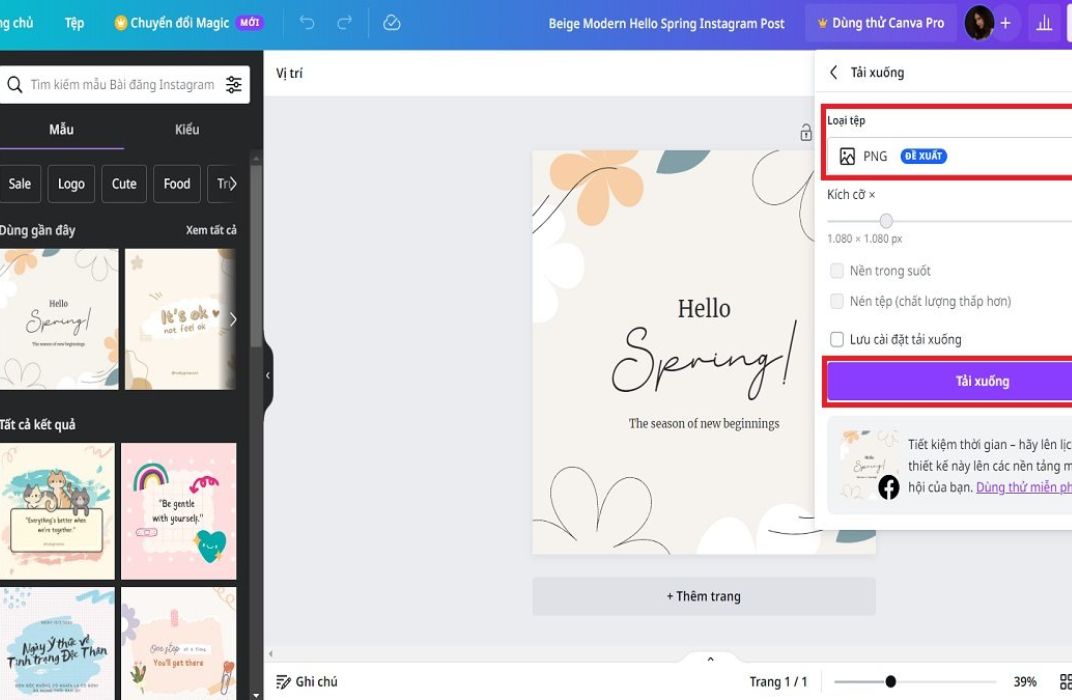
Bắt đầu thiết kế bài đăng hoặc poster chỉ trong 5 phút đầu
Bước 1 – Chọn mẫu phù hợp
-
Mở Canva, gõ từ khóa “bài đăng Facebook”, “poster sự kiện”, “flyer quảng cáo”…
-
Chọn 1 mẫu ưng ý (ưu tiên mẫu có bố cục thoáng, hình ảnh rõ chủ đề).
Bước 2 – Thay đổi hình ảnh
-
Click vào hình → chọn “Thay thế” → tải ảnh của bạn hoặc chọn từ kho ảnh Canva.
-
Dùng công cụ “Hiệu ứng – Xóa nền” (Pro) để tách chủ thể cho đẹp mắt.
Bước 3 – Chèn chữ thu hút
-
Dùng tiêu đề chính in đậm, ngắn gọn (ví dụ: “Sale 50% cuối tuần này!”).
-
Font chữ nên rõ, màu tương phản với nền.
-
Thêm logo hoặc hashtag thương hiệu ở góc dưới.
Bước 4 – Căn chỉnh bố cục
-
Dùng tính năng Căn giữa – Căn đều khoảng cách trong Canva để bố cục cân đối.
-
Giữ không gian trống hợp lý để thiết kế “thở” – đừng nhồi nhét quá nhiều chi tiết.
Nhìn thiết kế thoáng, sạch và rõ ràng luôn khiến người xem dừng lại lâu hơn!
3. Tạo video ngắn trong 5 phút tiếp theo
Bước 1 – Chọn mẫu video có sẵn
-
Trong thanh tìm kiếm, gõ “Video quảng cáo”, “Intro sản phẩm”, hoặc “TikTok video”.
-
Canva sẽ gợi ý hàng trăm mẫu có sẵn hiệu ứng, âm nhạc, chữ động rất đẹp.
Bước 2 – Thay nội dung
-
Thay hình, chữ, màu thương hiệu như ở bước trên.
-
Có thể kéo thả video thật của bạn lên để kết hợp.
Bước 3 – Thêm nhạc và hiệu ứng
-
Vào mục “Audio” → chọn nhạc nền phù hợp với cảm xúc của video.
-
Chèn hiệu ứng chuyển cảnh (Fade, Slide, Pan, Zoom) giữa các khung hình.
Bước 4 – Xem trước và xuất video
-
Nhấn “Play” để xem thử toàn bộ video.
-
Khi ưng ý → chọn Tải xuống → MP4 (chất lượng cao).
-
Chỉ trong vài phút, bạn đã có video quảng cáo hoặc bài đăng story cực chuyên nghiệp.
“Lần đầu xem lại video mình tự dựng bằng Canva – ai cũng phải ồ lên ‘Trời ơi, đẹp quá trời!’”
Mẹo nhỏ giúp thiết kế của bạn nổi bật hơn
-
Dùng màu tương phản cao: chữ trắng trên nền tối hoặc ngược lại giúp thu hút ánh nhìn.
-
Tận dụng khung (frames): chèn ảnh vào khung tròn, chữ nhật bo góc, trái tim… để tạo điểm nhấn.
-
Thêm sticker động (GIF): giúp bài đăng sinh động và gần gũi hơn.
-
Giữ phong cách thương hiệu nhất quán: cùng font, tông màu, kiểu ảnh xuyên suốt mọi bài.
Chút tinh tế thôi là bài của bạn “ăn điểm” liền – người xem sẽ nhớ thương hiệu nhiều hơn!
Gợi ý ứng dụng thực tế của Canva trong 10 phút mỗi ngày
-
Thiết kế bài đăng bán hàng, mini game trên Facebook.
-
Làm poster quảng bá khóa học hoặc sự kiện.
-
Tạo story Instagram hoặc video TikTok hấp dẫn.
-
Làm slide thuyết trình đẹp mắt trong buổi họp.
Chỉ cần dành 10 phút mỗi ngày, bạn sẽ thấy kỹ năng thiết kế của mình tiến bộ rõ rệt – và thương hiệu của bạn cũng “lên đời” theo!
Kết nối Canva với các nền tảng khác – Làm việc nhanh hơn nữa!
-
Kết nối Facebook, Instagram, TikTok → đăng bài trực tiếp sau khi thiết kế.
-
Lưu mẫu (template) để lần sau chỉ cần đổi nội dung mà vẫn giữ phong cách.
-
Làm việc nhóm: chia sẻ thiết kế với đồng đội, cùng chỉnh sửa trong thời gian thực.
“Làm content mà có Canva, đúng nghĩa có ‘trợ thủ đắc lực’, nhanh – đẹp – gọn!”
Kết luận – Thiết kế đẹp không còn là chuyện xa vời
Canva đã thật sự “dân chủ hóa” ngành thiết kế. Không cần học đồ họa, không cần phần mềm nặng nề – chỉ cần 5 phút cùng Canva, bạn đã có thể tạo nên ấn phẩm truyền thông chuyên nghiệp, mang phong cách riêng.
Nói thật, một khi bạn biết tận dụng Canva, mỗi bài đăng của bạn đều có thể trở thành “tác phẩm nhỏ” khiến người xem phải dừng lại ngắm nhìn!
Nguồn: kinhnghiem.vn