
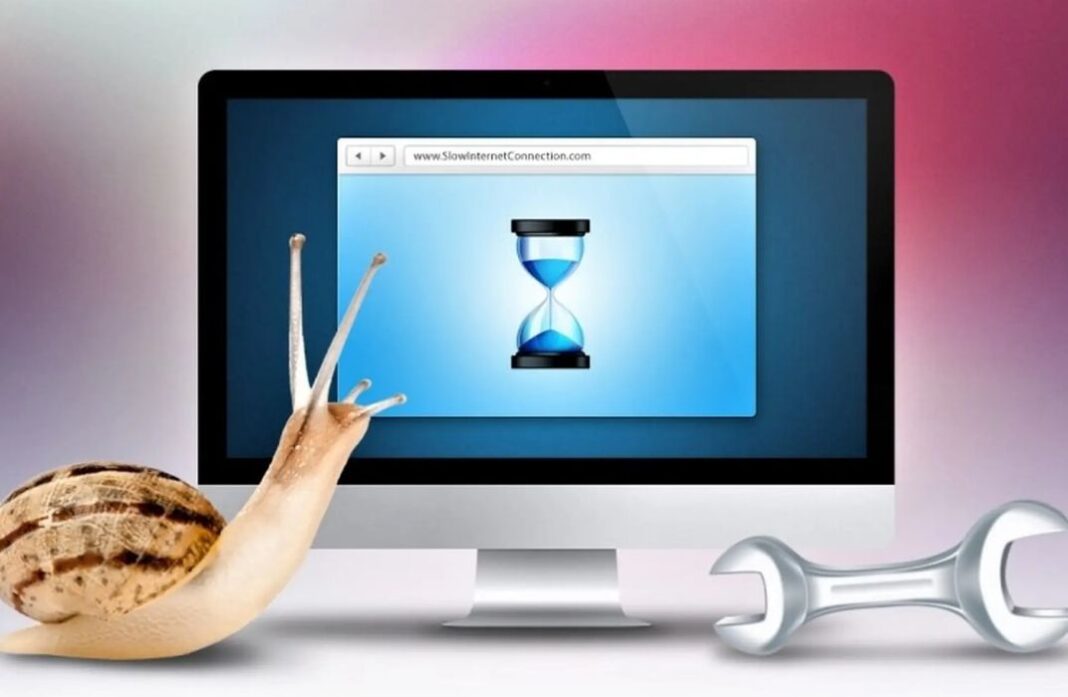

Khi máy tính văn phòng chạy chậm, phản hồi chậm, mở ứng dụng lâu hoặc thường xuyên treo đơ, hiệu suất công việc sẽ bị ảnh hưởng đáng kể. Điều này đặc biệt xảy ra với các máy tính văn phòng đã sử dụng lâu năm, cài nhiều phần mềm, ổ đĩa đầy hoặc cấu hình đã lỗi thời. Để tối ưu tốc độ, người dùng cần kiểm tra cả phần cứng lẫn phần mềm và áp dụng đúng biện pháp tăng tốc.
Vì sao máy tính văn phòng chạy chậm
1. RAM (bộ nhớ tạm) không đủ hoặc bị quá tải
-
RAM lưu trữ tạm thời dữ liệu mà máy tính đang sử dụng.
-
Khi RAM đầy, máy phải dùng ổ đĩa làm bộ nhớ ảo, khiến máy chạy chậm hơn.
-
Mở nhiều tab trình duyệt hoặc chạy nhiều phần mềm nặng cùng lúc làm RAM nhanh hết.
2. Ổ cứng (HDD/SSD) đầy hoặc lỗi
-
Ổ cứng đầy trên 80–90% khiến hệ điều hành không có không gian làm việc, dẫn đến phản hồi chậm.
-
HDD cơ học lâu năm có tốc độ đọc/ghi chậm.
-
Ổ cứng có bad sector hoặc lỗi phần mềm cũng làm máy treo hoặc chạy chậm.
3. Máy tính lâu ngày không vệ sinh
-
Bụi bám vào quạt tản nhiệt, khe thông gió khiến CPU, GPU nóng quá mức.
-
Khi nhiệt độ cao, CPU/GPU giảm hiệu năng để bảo vệ linh kiện, gây chậm máy.
4. Phần mềm chạy ngầm quá nhiều
-
Nhiều ứng dụng khởi động cùng Windows hoặc chạy nền như Teams, Zalo, OneDrive, Spotify…
-
Chúng chiếm RAM, CPU và băng thông, làm giảm tốc độ tổng thể.
5. Máy nhiễm virus hoặc mã độc
-
Virus, phần mềm gián điệp chạy ngầm, chiếm tài nguyên, tự mở tab, gửi dữ liệu ra ngoài.
-
Máy có thể treo, lag, tự restart hoặc mở ứng dụng bất thường.
6. Hệ điều hành Windows chưa tối ưu hoặc lỗi thời
-
Windows cũ hoặc chưa cập nhật dễ xung đột phần mềm và driver.
-
Registry bị lỗi hoặc quá nhiều file rác cũng làm chậm khởi động và mở ứng dụng.
7. Phần cứng đã lỗi thời hoặc không tương thích
-
CPU đời cũ, RAM thấp, card đồ họa yếu hoặc ổ cứng HDD thay vì SSD.
-
Phần cứng không đáp ứng yêu cầu phần mềm hiện đại, khiến máy bị giật, chậm khi chạy ứng dụng nặng.
8. Tương thích kém giữa phần mềm và phần cứng
-
Một số phần mềm văn phòng, thiết kế đồ họa hoặc game yêu cầu tối thiểu RAM, GPU, CPU.
-
Nếu máy không đáp ứng đủ, tốc độ sẽ rất chậm dù phần mềm có thể chạy.
15 cách tăng tốc máy tính PC, laptop chạy mượt hơn
1. Khởi động lại máy – Bước đơn giản nhưng hiệu quả tức thời
Nhiều người có thói quen bật máy liên tục nhiều ngày, khiến hệ thống lưu trữ quá nhiều tiến trình chạy ngầm.
Lợi ích khi khởi động lại máy
-
Giải phóng RAM
-
Tắt các tác vụ bị treo
-
Làm mới bộ nhớ đệm
-
Chấm dứt ứng dụng ngầm chạy sai cách
Khi nào nên khởi động lại
-
Mở ứng dụng lâu
-
Trình duyệt bị đơ
-
Máy nóng lên bất thường
-
Máy hoạt động chậm sau khi cập nhật
2. Tắt ứng dụng chạy ngầm khi khởi động Windows
Ứng dụng khởi động cùng Windows (Startup app) là nguyên nhân phổ biến khiến Windows khởi động chậm.
Cách kiểm tra
-
Mở Task Manager → Startup
-
Tắt những ứng dụng không quan trọng như:
OneDrive auto sync, Teams, Zalo, Zoom, Spotify…
Lưu ý
-
Không tắt driver hoặc ứng dụng hệ thống
-
Chỉ tắt ứng dụng có Impact: High hoặc Medium
3. Gỡ phần mềm không cần thiết
Cài quá nhiều phần mềm gây tốn RAM, chiếm ổ đĩa và tăng rủi ro bảo mật.
Các loại phần mềm nên gỡ
-
Phần mềm dùng một lần
-
Trial hết hạn
-
Game hoặc app không liên quan công việc
-
Công cụ tối ưu hóa rác nhưng nguồn không rõ
Cách gỡ đúng chuẩn
-
Control Panel → Programs → Uninstall
-
Không xóa trực tiếp thư mục vì tạo file rác
4. Dọn rác hệ thống và xóa file tạm
Các file rác lâu ngày tích tụ có thể chiếm hàng GB dung lượng.
Công cụ dọn rác hiệu quả
-
Disk Cleanup
-
Storage Sense
-
Phần mềm dọn rác uy tín (CCleaner, Glary Utilities)
Nội dung cần dọn
-
File tạm Windows
-
File Update cũ
-
Cache trình duyệt
-
File trong thư mục Temp

5. Xóa virus, phần mềm độc hại và quảng cáo ẩn
Virus hoặc mã độc chạy ngầm làm máy tính chậm, chiếm băng thông, thậm chí tự động mở trình duyệt.
Cách quét virus
-
Windows Security → Full Scan
-
Kaspersky, ESET, Bitdefender (nếu có bản quyền)
Dấu hiệu máy bị nhiễm virus
-
Trình duyệt tự mở tab lạ
-
CPU tăng cao bất thường
-
Xuất hiện phần mềm lạ unbeknown
-
Máy tự tắt, tự restart
6. Dọn dẹp trình duyệt và giảm tab đang mở
Trình duyệt Chrome, Edge, Firefox là nguyên nhân lớn khiến RAM bị đầy.
Cách tối ưu trình duyệt
-
Đóng bớt tab
-
Xóa history, cache, cookie
-
Tắt extension không cần thiết
-
Bật chế độ Memory Saver trên Chrome
Extension nên hạn chế
-
Công cụ tải video không rõ nguồn gốc
-
Tiện ích quảng cáo năng suất nhưng tiêu tốn RAM
-
Extension lạ tự cài khi tải phần mềm crack
7. Nâng dung lượng RAM – Giải pháp tăng tốc rõ rệt
RAM là bộ nhớ tạm giúp máy xử lý đa nhiệm. Nếu RAM quá thấp, máy sẽ chậm dù CPU mạnh.
Mức RAM khuyến nghị
-
Văn phòng: 8GB là tối thiểu
-
Người làm đồ họa nhẹ: 16GB
-
Với máy đời cũ: nên nâng từ 4GB → 8GB
Dấu hiệu cần nâng RAM
-
Máy thường xuyên báo “Memory 80–90%”
-
Mở nhiều tab bị đơ
-
Khi chạy Excel hoặc Word nặng, máy giật
8. Thay ổ HDD bằng SSD để tăng tốc toàn diện
SSD là một trong những nâng cấp quan trọng nhất giúp máy chạy nhanh hơn.
Lợi ích khi dùng SSD
-
Tốc độ khởi động Windows nhanh gấp 3–10 lần
-
Mở ứng dụng gần như lập tức
-
Giảm treo đơ, giảm tiếng ồn
-
Ít hỏng hơn HDD cơ học
Loại SSD phù hợp văn phòng
-
SATA SSD cho máy đời cũ
-
NVMe SSD cho máy đời mới

9. Tối ưu ổ đĩa – kiểm tra lỗi, chống phân mảnh
Ổ đĩa đầy hoặc lỗi cũng khiến Windows chậm bất thường.
Cần kiểm tra
-
% dung lượng còn trống
-
Bad sector
-
Tình trạng sức khỏe ổ SSD/HDD
Cách tối ưu
-
Chống phân mảnh (chỉ dành cho HDD)
-
Dùng lệnh CHKDSK để sửa lỗi
-
Chuyển file lớn sang ổ D hoặc lưu trên Drive
10. Cập nhật Windows và driver
Phiên bản Windows cũ có thể gây xung đột phần mềm và làm giảm tốc độ máy.
Các thành phần nên cập nhật
-
Windows Update
-
Driver card màn hình
-
Driver mạng
-
Driver âm thanh
-
BIOS (khi thật sự cần thiết)
Lợi ích
-
Tăng ổn định hệ thống
-
Khắc phục lỗi tương thích
-
Cải thiện hiệu năng cho chip Intel, AMD
11. Tắt hiệu ứng đồ họa để Windows chạy nhanh hơn
Windows 10/11 có nhiều hiệu ứng mượt nhưng tiêu tốn tài nguyên.
Cách tắt
-
System → Advanced Settings → Performance Settings
-
Chọn “Adjust for best performance”
Kết quả
-
Máy nhẹ hơn rõ rệt
-
Đặc biệt hiệu quả với RAM 4GB – 8GB
12. Giảm nhiệt độ CPU bằng vệ sinh máy và thay keo tản nhiệt
CPU nóng quá mức sẽ tự giảm hiệu năng để bảo vệ, khiến máy chậm.
Cách xử lý
-
Thổi bụi quạt tản nhiệt
-
Vệ sinh khe thông gió
-
Thay keo tản nhiệt sau 1–2 năm
-
Kiểm tra nhiệt độ bằng HWMonitor
Nhiệt độ lý tưởng
-
CPU khi làm việc: 45–70°C
-
Trên 90°C: cần xử lý ngay

13. Tắt dịch vụ không cần thiết trong Windows (Services)
Nhiều dịch vụ chạy nền gây chậm máy như:
-
Print Spooler (khi không dùng máy in)
-
Remote Registry
-
Windows Search (cho máy cấu hình yếu)
Lưu ý khi tắt dịch vụ
-
Chỉ tắt khi hiểu rõ chức năng
-
Không tắt các dịch vụ liên quan hệ thống
14. Sử dụng phần mềm tối ưu hệ thống uy tín
Một số công cụ giúp tăng tốc hiệu quả:
Gợi ý phần mềm uy tín
-
Glary Utilities
-
CCleaner (chỉ dùng bản chuẩn, không chỉnh sâu registry)
-
Advanced SystemCare
Chức năng giúp tối ưu
-
Dọn rác
-
Quản lý Startup
-
Tối ưu RAM
-
Sửa lỗi registry nhẹ
15. Cài lại Windows – Giải pháp cuối cùng nhưng hiệu quả nhất
Khi máy quá chậm hoặc nhiễm virus nặng, cài lại Windows là cách làm sạch toàn bộ.
Lợi ích
-
Máy hoạt động như mới
-
Loại bỏ phần mềm rác
-
Tăng tốc tối đa
Lưu ý trước khi cài lại
-
Sao lưu dữ liệu ổ C
-
Chuẩn bị USB Boot
-
Cài Windows 10/11 bản quyền hoặc ít nhất bản sạch
Kết luận
Tăng tốc máy tính không chỉ dựa vào nâng cấp phần cứng, mà còn cần duy trì thói quen sử dụng đúng cách. Khi áp dụng đầy đủ 15 giải pháp trên, tốc độ máy tính có thể được cải thiện từ 30-70%, giúp làm việc mượt mà hơn, giảm lỗi đơ và nâng cao hiệu suất.
Nguồn: kinhnghiem.vn